Upute za instalaciju VirtualBox Guest Tools paketa
U ovom dokumentu bit će navedeni koraci za instalaciju Virtualbox Guest Additions paketa. Radi se o paketu upravljačkih programa i sistemskih aplikacija koje optimiziraju virtualni operacijski sustav u svrhu većih performansi i boljeg korisničkog iskustva.
Neke od dodatnih značajki su:
- automatska promjena veličine prozora aplikacije (i prilagodba rezolucije)
- dijeljeni međuspremnik između domaćina i gosta (prijenos teksta i datoteka)
- „drag’n’drop“ opcija
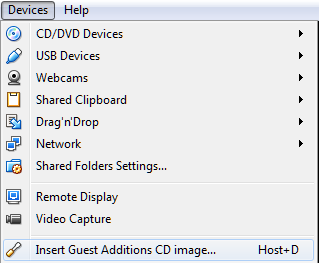
Za instalaciju Guest Additions paketa, potrebno je pokrenuti virtualni stroj i pričekati da se učita operacijski sustav. Zatim u izborniku Devices odabrati opciju „Insert Guest Additions CD image“.
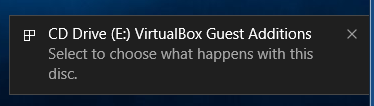
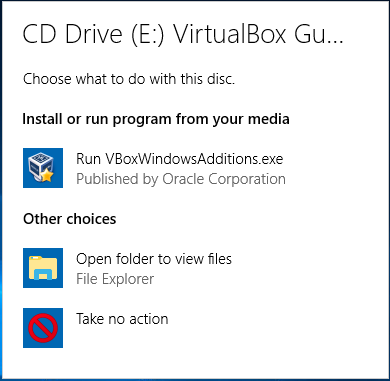
Ako je uključena autoplay opcija, trebao bi se pojaviti skočni prozor u kutu ekrana. Potrebno je kliknuti na njega i zatim odabrati opciju „Run VBoxWindowsAdditions.exe“
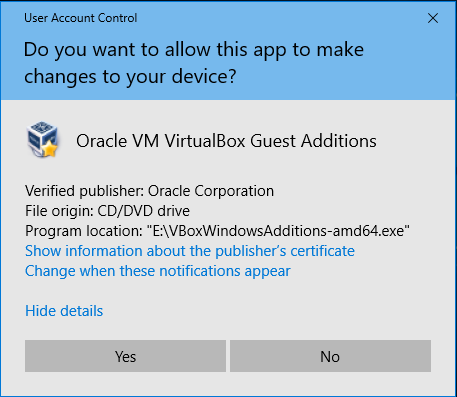
U slučaju da je uključena sigurnosna opcija „User Account Control“, potrebno je dozvoliti izvršavanje instalacije navedenog paketa.
U procesu instalacije dovoljno je prihvatiti već preporučene postavke i samo prolaziti kroz postupak.

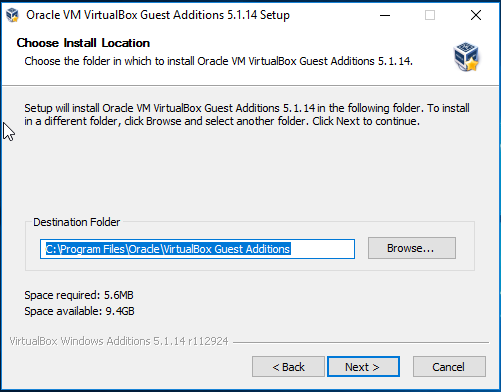
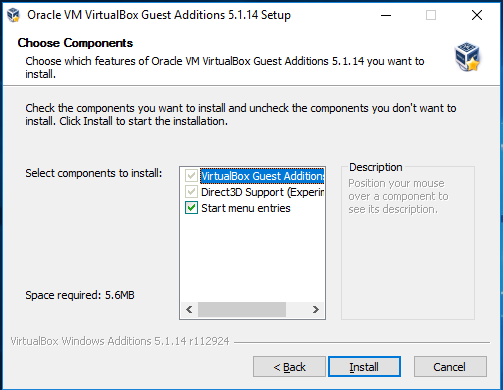
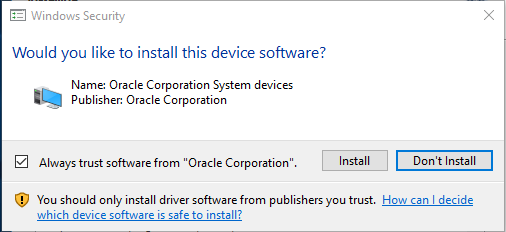
Prilikom instalacije pojaviti će se upit dozvoljava li korisnik instalaciju upravljačkog programa. Uključiti opciju „Always trust software from Oracle Corporation“ (opcija nije nužna, no olakšava eventualne kasnije nadogradnje aplikacije), te potvrdno odgovoriti na upit.
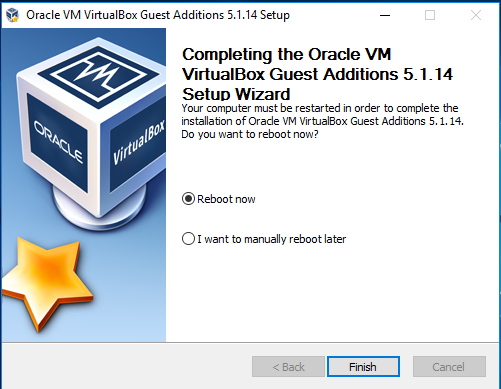
Kako bi instalirani paketi bili aktivirani, potrebno je ponovno pokrenuti računalo. Potvrdno odgovoriti na upit.
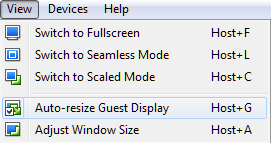
Za provjeru ispravnosti instalacije, nakon što se učitao operacijski sustav, prvo pokušati ručno promijeniti veličinu prozora i uočiti rezultat. U slučaju da se veličina i rezolucija virtualnog sustava nisu automatski prilagodile, provjeriti opciju „Auto-Resize Guest Display“ unutar View izbornika. Opcija mora biti aktivna (prikazana je kvačica uz opciju).
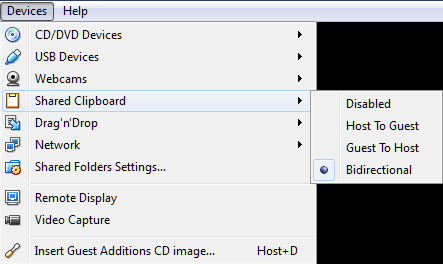
Slijedeći korak je pokušati neki kratak niz znakova zapisati u međuspremnik unutar domaćinskog operacijskog sustava (odabrati tekst i kopirati ga). Unutar virtualnog operacijskog sustava pokrenuti tekstualni editor (npr. Notepad za Windows operacijske sustave), te pokušati zalijepiti tekst. U slučaju da se ništa nije dogodilo, provjeriti je li opcija Bidirectional Shared Clipboard unutar izbornika Devices aktivna. Po potrebi aktivirati opciju.
Opcija „Drag’n’Drop“ u kombinaciji Windows domaćina i Windows gosta je problematična i nestabilna, te nije poželjno premještati datoteke koristeći tu metodu. Za takvu potrebu, dovoljno dobro rješenje je koristiti dijeljeni direktorij između virtualnog stroja i domaćina.
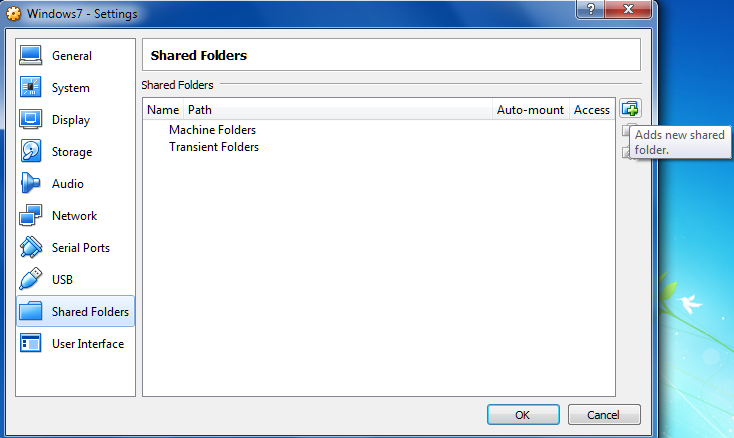
U postavkama željenog virtualnog stroja potrebno je odabrati izbornik „Shared folders“, te kliknuti na opciju „Adds a new shared folder“.
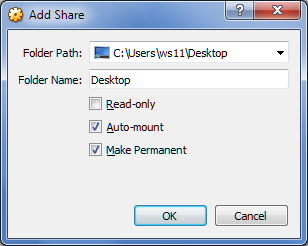
U slijedećem koraku je potrebno na domaćinu stvoriti novi direktorij, ili koristiti neki postojeći. U ovom slučaju će se koristiti Desktop direktorij trenutno prijavljenog korisnika. U novom prozoru je potrebno odabrati direktorij za dijeljenje, te odabrati neke od dodatnih opcija:
- Read-only (korisnik unutar virtualnog računala neće moći raditi izmjene na direktoriju)
- Auto-mount (direktorij će se automatski povezati i prikazati u Windows exploreru)
- Make permanent (direktorij će ostati dijeljen i nakon gašenja te ponovnog paljenja virtualnog stroja)
Ovisno o odabranim opcijama, dijeljeni direktorij će se prikazati u kategoriji Machine Folders ili Transient folders, odnosno ne radi se o nikakvim posebnim kategorijama, već različitim setom opcija. Pojednostavljeno, Machine folder će ostati trajno dijeljen sa virtualnim strojem (opcija Make Permanent), dok će Transient folder prestati biti dijeljen nakon gašenja virtualnog stroja.